Välkommen till
Visma Sign

Vad roligt att du har blivit användare hos oss!

På den här sidan får du all information du behöver för att komma igång snabbt med Visma Sign. Vi rekommenderar att du börjar med att definiera dina grundinställningar så att du får bästa möjliga grund för din arkivering och avtalshantering.

Grundinställningr

Börja med en bra grund

Först och främst är det smart att se till att kontostrukturen och utseendet är på plats. Det här kräver administratörsbehörighet. Klicka dig igenom demon eller läs instruktionerna nedan!

Skapa mappstruktur

Skapa mappar utifrån avtalstyper eller team för att enklare organisera och hitta dina dokument. Mapparna fungerar även som grund för användarbehörigheter – på så sätt ser du till att exempelvis HR-dokument bara är synliga för HR personer.

Så här skapar du en mapp

  1. Gå till Dokument-vyn och klicka på Mappar uppe till höger.
  2. Skapa ny mapp och spara.

Personalisera med logotyp

Genom att lägga till en logotyp i inställningarna blir varje inbjudan du skickar direkt igenkännbar för ditt företag. Om du inte lägger till en logotyp skickas meddelandet med en standardbanner från Visma Sign.

Så här lägger du till en logotyp

  1. Gå till Inställningar och Organisationsinfo.
  2. Ladda upp den logotyp du vill använda.

Skapa användargrupper

Behörigheterna i användargruppen bestämmer vilka mappar som användarna kan se och vilka åtgärder de kan utföra.

Så här skapar du användargrupper

  1. Gå til Innstillinger > Användare.
  2. Lägg till ny grupp
  3. Ge gruppen behörigheter (som Läsa eller Förvalta) till en eller flera mappar.

Bjud in andra användare och ställ in behörigheter

I Basic-abonnemanget ingår endast en användare, som automatiskt blir Admin.

Så här lägger du till användare

  1. Gå till Inställningar > Användare.
  2. Bjud in en ny användare och lägg till uppgifterna.
  3. Om du vill begränsa vad användaren kan se väljer du en av de användargrupper du har skapat.

Signering

Skicka din första inbjudan

När dina grundinställningar är klara är det bara att börja skicka inbjudningar!

För att komma igång behöver du ditt dokument i PDF-format samt antingen e-postadressen eller telefonnumret till den som ska skriva under. Kolla in demon nedan för att se hur enkelt du skickar en inbjudan till e-signering.

Arkivering

Hantering av dokument

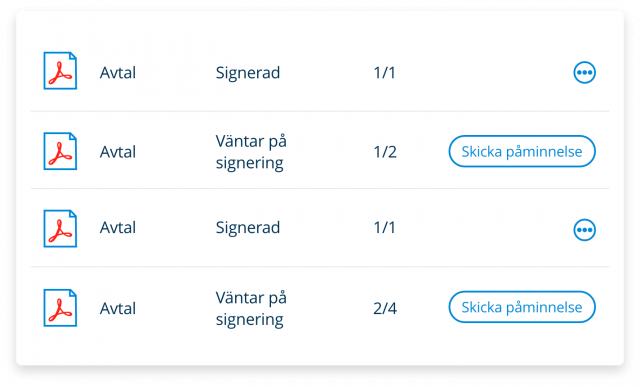
Alla skickade dokument sparas automatiskt under Dokument, i den mapp du har valt.

  • Om du inte har valt någon mapp hamnar dokumenten i mappen Osorterade dokument.
  • Du kan följa signeringsprocessen i realtid direkt från vyn Öppna inbjuningar.

signerade avtal i visma signs arkiv

Support

Vi är här för att hjälpa dig

Supportportal

På supportportalen hittar du instruktioner, videor och tips för hur du använder Visma Sign. Vår AI-chatt Vispert hjälper dig dessutom dygnet runt.

Kundtjänst

Våra Visma Sign-experter hjälper dig gärna med dina frågor via e-post: hjälp.sign[a]visma.com